## Windowsでセットアップ
セットアップ手順
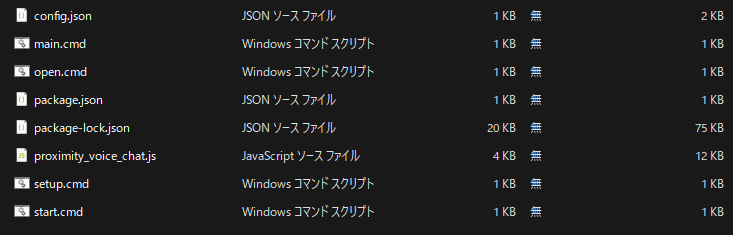
#### ①GitHubからproximity_vc.zipをダウンロードし解凍する
解凍すると画像のようなファイルがあります
[](https://minecraft-mcworld.com/wp-content/uploads/スクリーンショット-2025-01-23-185641-58d80803.png)
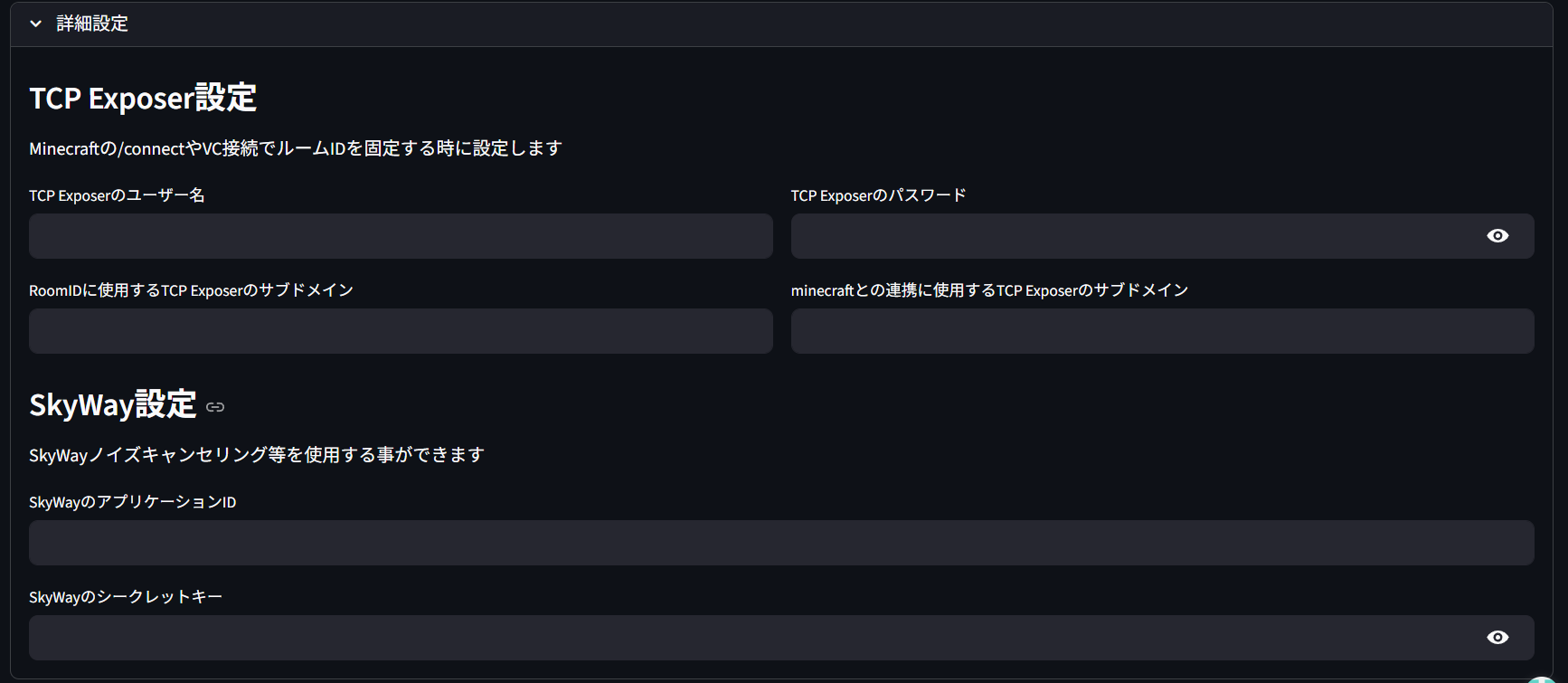
#### ②パターン1 webサイト上で編集(おすすめ)
こちらのサイトからお好きな設定にし、設定ファイルをダウンロードしてconfig.jsonを上書きする
詳細設定はこちら
#### ②パターン2 config.jsonを直接編集する
config.jsonを開き、お好きな設定に変更してください。([設定一覧](../../functions/settings))

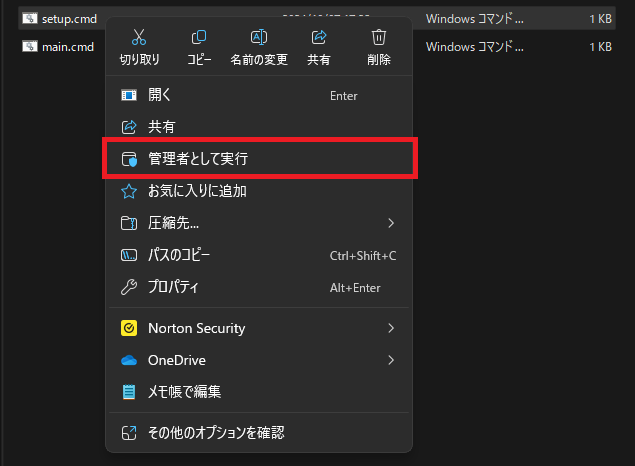
#### ③setup.cmdを起動
setup.cmdを管理者権限で実行
※すぐ閉じますが正しい挙動です
[](https://minecraft-mcworld.com/wp-content/uploads/スクリーンショット-90-c877d99b.png)
#### これにてセットアップは終了です
起動方法
#### start.cmdを実行

#### ⇒Next: [Minecraftへ接続](../../mc/)