## Androidでセットアップ
セットアップ手順
### 1. 事前準備と設定ファイルの編集
1.[GooglePlay](https://play.google.com/store/apps/details?id=com.termux&hl=ja)からTermuxというアプリをインストールしてください
2.[Github](https://github.com/kkrkun/proximity_voice_chat/releases/latest)からproximity_vc.zipをダウンロードし、解凍してください
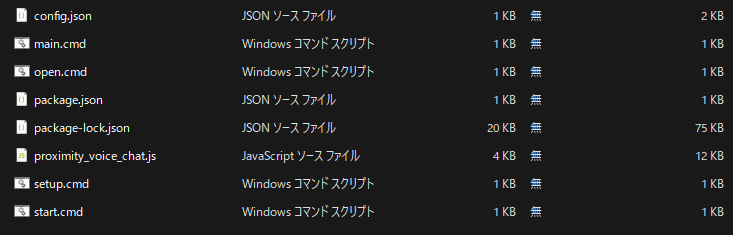
解凍すると画像のようなファイルがあります
[](https://minecraft-mcworld.com/wp-content/uploads/スクリーンショット-2025-01-23-185641-58d80803.png)
3. **config.jsonの編集**(以下のどちらかの方法で行ってください)
* **方法A:Webサイト上で編集(おすすめ)**
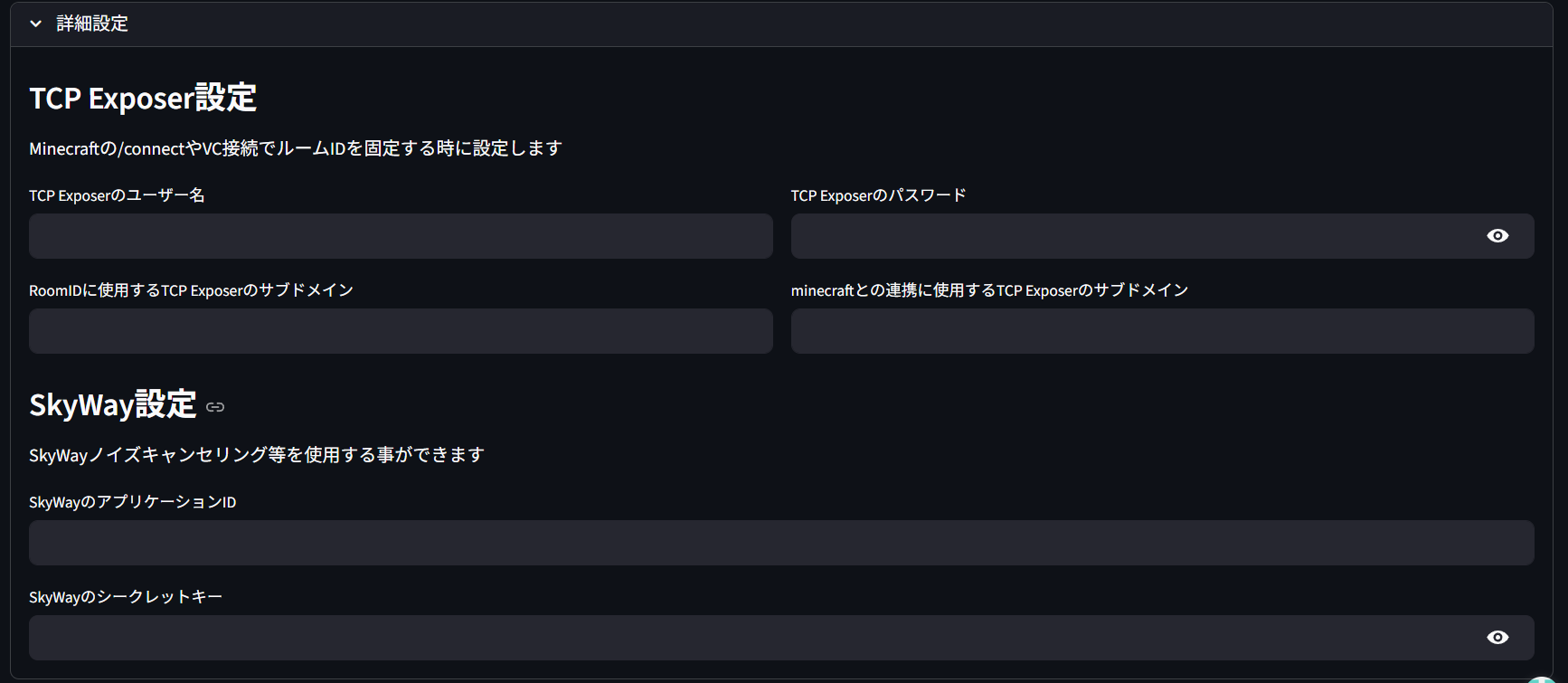
こちらのサイトからお好きな設定にし、設定ファイルをダウンロードしてconfig.jsonを上書きする
詳細設定はこちら
* **方法B:直接編集する**
config.jsonを開き、お好きな設定に変更してください。([設定一覧](../../functions/settings))

### 2. Termuxでの環境構築とインストール
4. **Termuxの初期設定**
Termuxを起動し、以下のコマンドを順番に入力してください。

```bash
pkg update
pkg upgrade
pkg i openssh
```
`Continue? [Y/n]`と聞かれた場合は、`y`を入力してエンターをタップしてください。
次にNode.jsをインストールします。
```bash
pkg i nodejs-lts
```
`node -v` と入力してバージョンが表示されればOKです。
5. **権限と設定の変更**
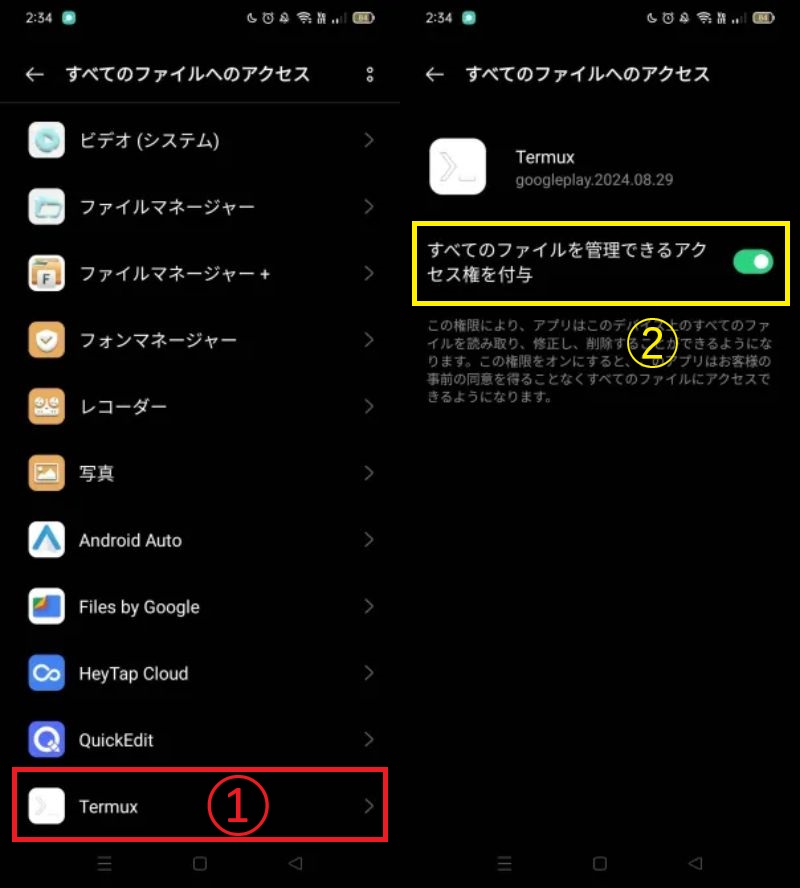
ストレージへのアクセス権限を与えます。
```bash
termux-setup-storage
```
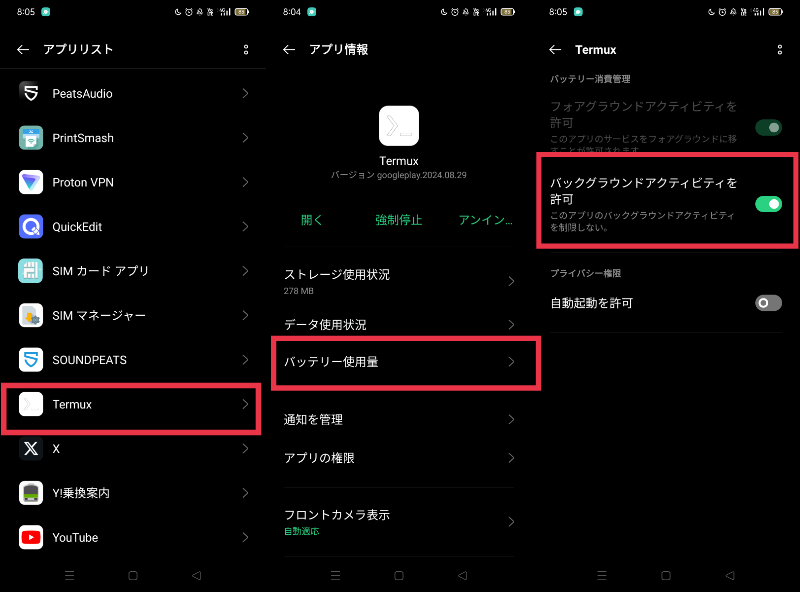
**バックグラウンド実行の許可**:
設定→アプリリスト→Termux→バッテリー使用量→バッググラウンドアビリティを許可をオンにしてください(※端末によって場所が異なります)。
6. **ファイルの移動とインストール**
ダウンロードフォルダにあるファイルをTermux内部へ移動し、セットアップを完了させます。
```bash
# ファイルを移動([解凍したフォルダー名]は実際の名前に変えてください)
cp -r /storage/emulated/0/Download/[解凍したフォルダー名] ~/proximity_vc
# フォルダへ移動してインストール
cd proximity_vc
npm i
```
これでセットアップは終了です。
起動方法
### ①以下のコマンドを実行
```bash
cd proximity_vc
node proximity_voice_chat.js
```

#### ⇒Next: [Minecraftへ接続](../../mc/)