## 常時接続する方法
近接VCを常時接続しておくことができます
また、functionやコマンドブロックから近接VCの設定を変更する事ができます
### 初めに
- こちらはMinecraft Bedrock Serverでのみ使用可能です。ご自身でサーバーを立ててください。サーバーを立てるサポートは行っておりません
-
GitHubからproximity_vc.zipとServer_Proximity_Voice_Chat.mcpackをダウンロードしてください
セットアップ
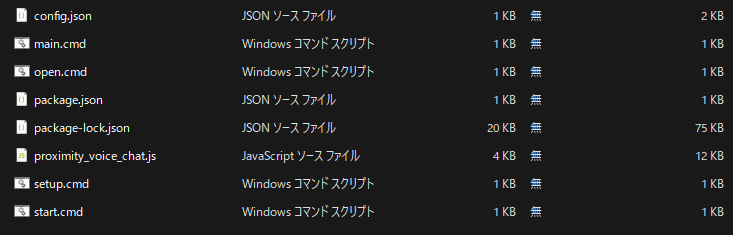
#### ①proximity_vc.zipを解凍
そうすると画像のようなファイルがあります
[](https://minecraft-mcworld.com/wp-content/uploads/スクリーンショット-2025-01-23-185641-58d80803.png)
#### ②SkyWayに登録する&プロジェクトとアプリケーションを作成
SkyWayに登録
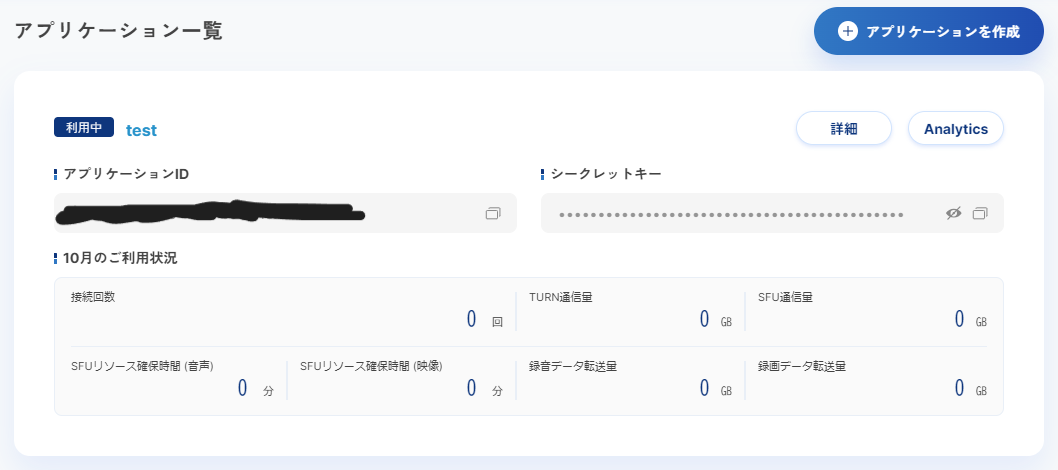
登録が終わったらログインをし、出てくるガイド通りにアプリケーションを作成してください
そうすると画面のようなページが出てきます
※アプリケーションIDとシークレットキーを後で使います
#### ③localhostを公開する為の準備
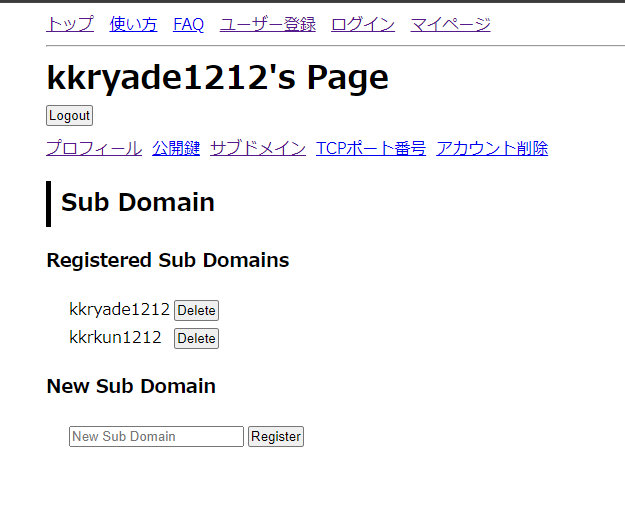
1. TCPExposerのサイトに登録してログインしてください(パスワードは後で使うので必ず覚えておいてください)
2.マイページ→サブドメインを開いてください
3.New Sub Domainからお好きなサブドメインを2つ取得してください
※近接VCとマイクラサーバーが同端末の場合は1つでも大丈夫です
[](https://minecraft-mcworld.com/wp-content/uploads/TCP_Exposer-74e42f74.png)
#### ④パターン1 webサイト上で編集(おすすめ)
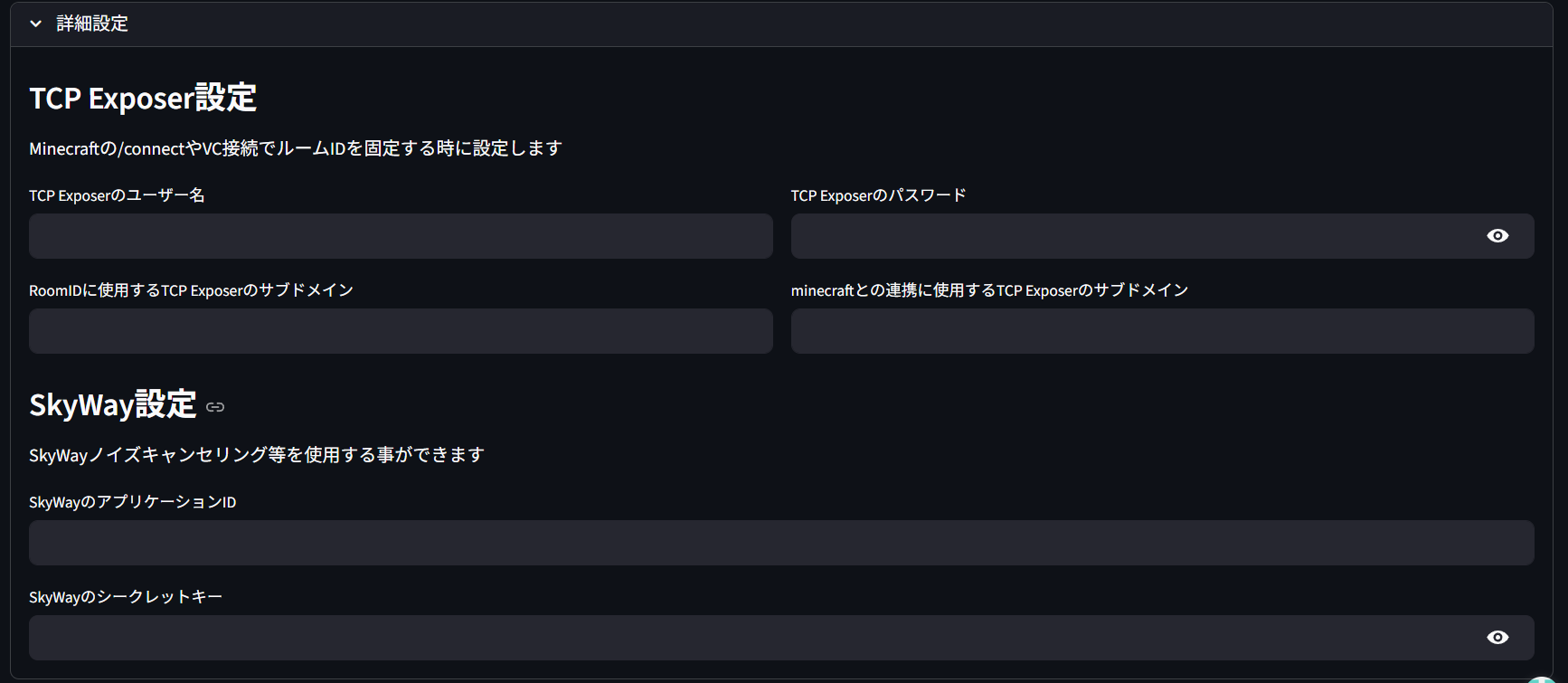
こちらのサイトからお好きな設定にし、設定ファイルをダウンロードしてconfig.jsonを上書きする
※詳細設定もきちんと入力
#### ④パターン2 config.jsonを編集する
config.jsonを開いてください
2~3行目にSkywayの2つを入れます
5~8行目にTCP Exposerのユーザー名とサブドメインを入れます
※近接VCとマイクラサーバーが同端末の場合sub_domain2は使わないので記入しなくていいです
また、この時にお好きな設定に変更してください。([設定一覧](../../functions/settings))

#### ⑤setup.cmdを起動
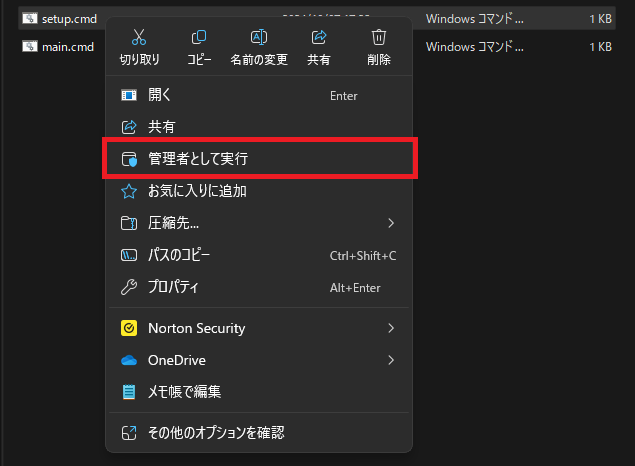
setup.cmdを管理者権限で実行
※すぐ閉じますが正しい挙動です
[](https://minecraft-mcworld.com/wp-content/uploads/スクリーンショット-90-c877d99b.png)
#### ⑥Server_Proximity_Voice_Chatを使用したい`サーバー内のワールド`に適応
※ベータAPIをオンにしてください

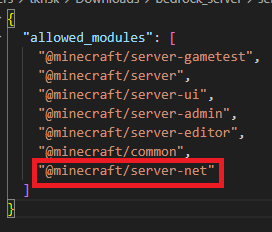
#### ⑦サーバー設定を変更
`config/default/permissions.json`を開き`"@minecraft/server-net"`を追加
#### これにてセットアップは終了です
始め方
#### ①start.cmdを実行
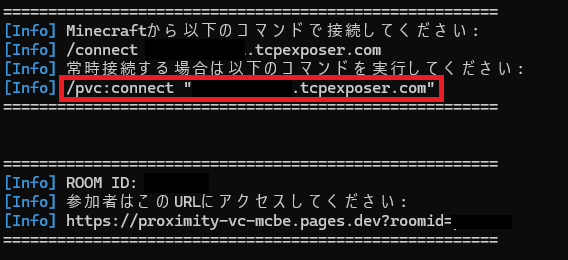
#### ②マイクラで/pvc:から始まるコマンドを実行
このようなチャットが出ると接続完了です
