# 接続ガイド
## Minecraftへ接続 (ホスト側)
## ボイスチャットへ接続 (参加者全員)
通常のワールドへ接続
### 通常のワールドへ接続 ※1.21.60以降で使用する場合ワールド主は「WebSocketが有効」をオンにしてください ※「暗号化されたWebSocketの要求」はオフにしてください  表示されたコマンドをマイクラで実行 ※コマンド実行者がスマホの場合、先に[VCに参加](#vc-connect)してください ※この時、認証コードは使用できません  以下のようなチャットが出たら成功です スポンサーリンク
サーバーへ接続
### サーバーへ接続 サーバーファイル内にある`server.properties`を開き`op-permission-level=4`してください ※op持ちはサーバーのストップなどもコマンドでできるようになります  ※1.21.60以降で使用する場合ワールド主は「WebSocketが有効」をオンにしてください ※「暗号化されたWebSocketの要求」はオフにしてください  表示されたコマンドをマイクラで実行 ※コマンド実行者がスマホの場合、先に[VCに参加](#vc-connect)してください ※この時、認証コードは使用できません  以下のようなチャットが出たら成功です スポンサーリンク
常時接続 (Serverのみ)
### 常時接続 #### 初めに - 近接VCを常時接続しておくことができます - こちらはMinecraft Bedrock Serverでのみ使用可能です。ご自身でサーバーを立ててください。サーバーを立てるサポートは行っておりません - GitHubからMCBE-ProxVC.zipとMCBE-ProxVC.mcaddonをダウンロードしてくださいセットアップ
#### ①MCBE-ProxVC.zipを解凍 そうすると画像のようなファイルがあります [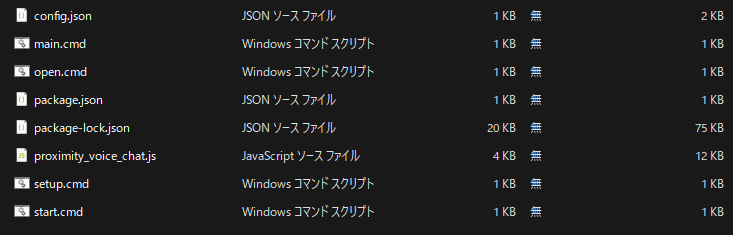](https://minecraft-mcworld.com/wp-content/uploads/スクリーンショット-2025-01-23-185641-58d80803.png) #### ②SkyWayに登録する&プロジェクトとアプリケーションを作成 SkyWayに登録 登録が終わったらログインをし、出てくるガイド通りにアプリケーションを作成してください そうすると画面のようなページが出てきます ※アプリケーションIDとシークレットキーを後で使います 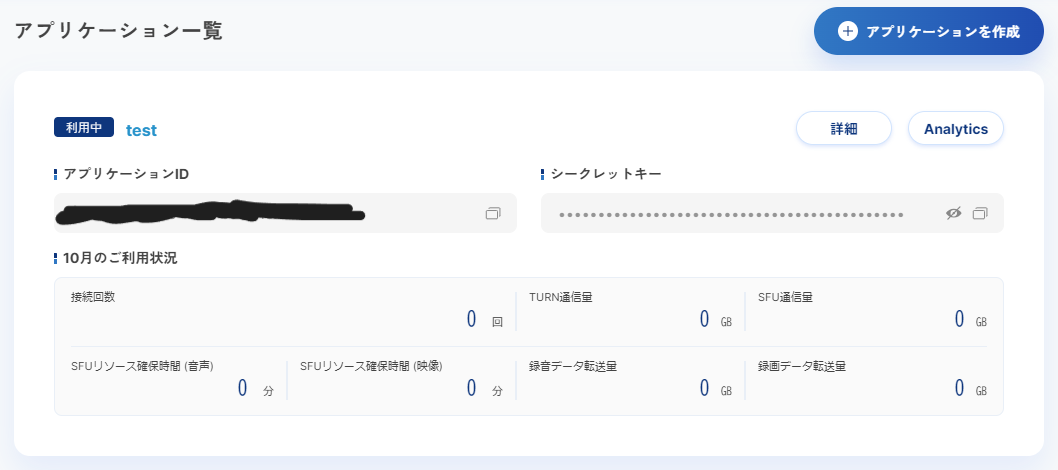 #### ③localhostを公開する為の準備 1. TCPExposerのサイトに登録してログインしてください(パスワードは後で使うので必ず覚えておいてください) 2.マイページ→サブドメインを開いてください 3.New Sub Domainからお好きなサブドメインを取得してください ※近接VCとマイクラサーバーが同端末の場合は1つでも大丈夫です [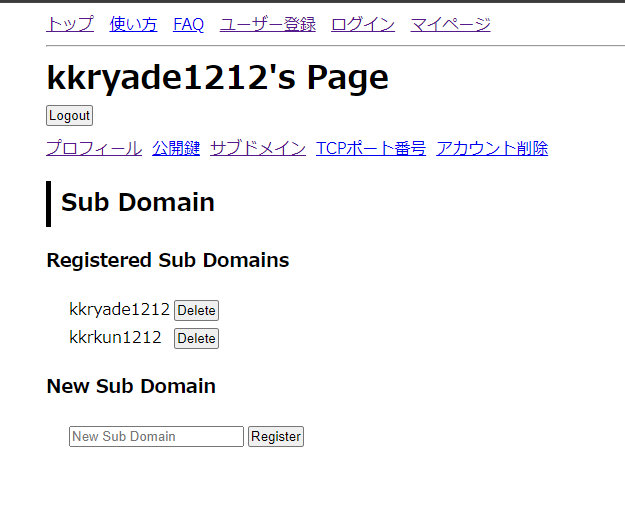](https://minecraft-mcworld.com/wp-content/uploads/TCP_Exposer-74e42f74.png) #### ④config.jsoncを編集する config.jsoncを開いてください 2~3行目にSkywayの2つを入れます 5~8行目にTCP Exposerのユーザー名とサブドメインを入れます ※近接VCとマイクラサーバーが同端末の場合sub_domain2は使わないので記入しなくていいです また、この時にお好きな設定に変更してください。([設定一覧](../functions/settings))  #### ⑤setup.cmdを起動 setup.cmdを管理者権限で実行 ※すぐ閉じますが正しい挙動です [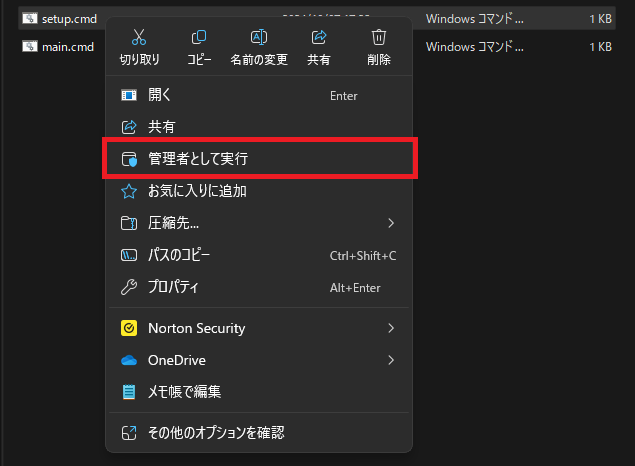](https://minecraft-mcworld.com/wp-content/uploads/スクリーンショット-90-c877d99b.png) #### ⑥Server_Proximity_Voice_Chatを使用したい`サーバー内のワールド`に適応 ※ベータAPIをオンにしてください  #### ⑦サーバー設定を変更 `config/default/permissions.json`を開き`"@minecraft/server-net"`を追加 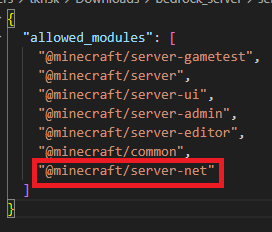 #### これにてセットアップは終了です始め方
#### ①start.cmdを実行 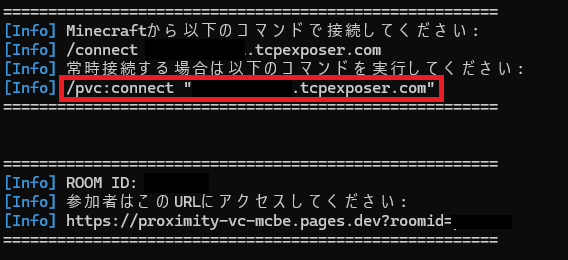 #### ②マイクラで/pvc:から始まるコマンドを実行 このようなチャットが出ると接続完了です スポンサーリンク
VCへ参加
### VCへ接続 1. こちらにアクセス [※Androidアプリ版はこちら] セットアップ時に表示されるURLにアクセスすると自動でルームIDが入力されています  2. ルームIDとゲーマータグを入力し、接続する **ルームID** セットアップ時に表示されているルームIDを入力  **ゲーマータグ** 基本ゲーマータグだが、一部変わっている場合がある 例:日本語→ローマ字、空白→_ ※どちらもマイクラ内で!nameと打つとで確認できる #### このような画面になっていれば接続完了 スポンサーリンク
バックグラウンド通話
#### バックグラウンド通話androidの場合
#### Androidアプリを使用してください ※必ず通知を許可してください 参考動画iphoneの場合
#### ①マイクラを開く #### ②マイクラを一度バックグラウンドへ移動させブラウザからVCに接続 #### ③もう一度マイクラを開きワールドへ 参考動画スポンサーリンク